Комп’ютер ще вчора здавався цілком нормальним, а сьогодні вмикається так довго, що ви встигаєте зробити чай. Браузер відкривається з паузою, система “думає” перед кожною простою дією, а запуск робочих програм або гри перетворюється на маленьке випробування терпіння. Особливо знайома ця ситуація власникам ноутбуків і ПК, яким уже кілька років.
У більшості таких випадків проблема не в тому, що пристрій “безнадійно застарів”. Часто найслабшою ланкою стає старий накопичувач, особливо якщо всередині досі стоїть жорсткий диск. І саме тут 2.5″ Serial ATA SSD часто дає той апгрейд, який відчувається відразу: швидший старт системи, жвавіший відгук програм, менше нервів у щоденній роботі.
Гарна новина в тому, що для такого оновлення не обов’язково купувати новий комп’ютер. Для багатьох систем достатньо замінити накопичувач. Якщо ви якраз придивляєтеся до варіантів апгрейду або вибираєте техніку для роботи й дому, зручно почати з каталогу комп’ютерної техніки, а потім уже спокійно розібратися, який формат накопичувача підійде саме вам.
Якщо ви хочете підібрати накопичувач без помилки в сумісності, отримати спокійну консультацію перед покупкою або просто звірити свій план апгрейду, зверніться до фахівців Техко. Вам допоможуть вибрати рішення без зайвої плутанини, у стилі “купуй легко”.
- Вступ: нове життя для вашого комп’ютера
- Що таке 2.5″ SATA SSD і як він працює
- Три частини однієї назви
- Чому він відчувається таким швидким
- Порівняння 2.5″ SATA SSD з M.2 NVMe та HDD
- Як читати цю різницю в реальному житті
- Порівняння типів накопичувачів
- Як обрати ідеальний 2.5″ SATA SSD для ваших завдань
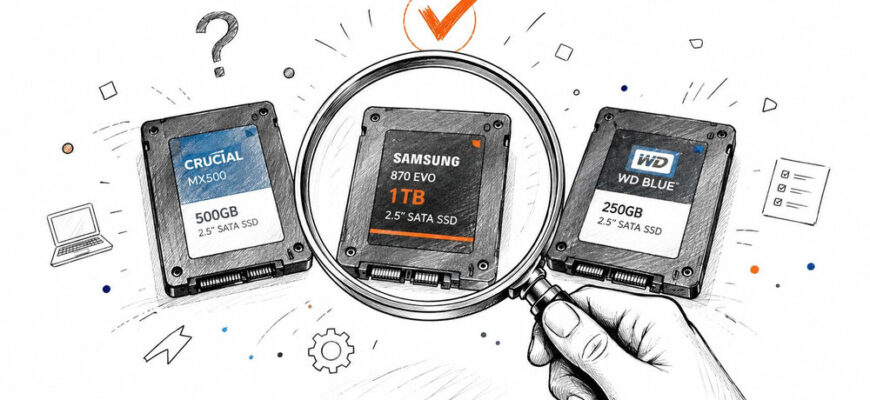
- На що дивитися в картці товару
- Кому який варіант підійде
- Покрокова інструкція з установки SSD у ПК та ноутбук
- Перед тим як брати викрутку
- Установка в настільний ПК
- Установка в ноутбук
- Перший запуск: налаштування системи та вирішення проблем
- Що зробити одразу після встановлення
- Що робити якщо система не бачить диск
- Коли 2.5″ SATA SSD – це ваш найкращий вибір: поради від Техко
Вступ: нове життя для вашого комп’ютера
Сценарій дуже життєвий. Ноутбук колись запускався більш-менш бадьоро, а тепер після натискання кнопки живлення ви дивитеся на логотип, чекаєте, потім ще трохи чекаєте. Коли нарешті з’являється робочий стіл, система наче прокидається неохоче: провідник відкривається із затримкою, браузер підвисає, а оновлення встановлюються так, ніби комп’ютер працює під водою.
Багато хто в такій ситуації думає про радикальний крок: продавати старий пристрій і шукати новий. Але часто розумніше почати не з повної заміни техніки, а з одного конкретного вузла. Саме serial ata ssd 2.5 часто стає тим компонентом, який повертає системі відчуття нормальної швидкості без складного й дорогого апгрейду.
Чому це працює так помітно? Тому що накопичувач бере участь майже в кожній щоденній дії: запуск Windows, відкриття програм, копіювання файлів, робота браузера з кешем, запуск ігор. Якщо він повільний, гальмує вся система. Якщо швидкий, комп’ютер ніби перестає “спотикатися”.
Інколи користувачі хочуть одразу розбирати ноутбук і щось встановлювати. Краще діяти спокійніше: спочатку вирішити, що саме купувати, а вже потім переходити до фізичної установки і окремо до програмного налаштування.
Цей поділ дуже важливий. Саме він знімає перевантаження, через яке багато корисних апгрейдів так і відкладаються “на потім”. Спершу ви визначаєтеся з типом накопичувача. Потім перевіряєте, чи сумісний він із вашим ПК або ноутбуком. Далі встановлюєте його фізично. І лише після цього займаєтеся системою.
Для старіших комп’ютерів це один із найрозумніших способів апгрейду. Не наймодніший, не найгучніший, зате дуже практичний. І головне, це оновлення справді реально зробити самостійно.
Що таке 2.5″ SATA SSD і як він працює
Назва здається складною лише на перший погляд. Якщо розкласти її на частини, усе стає значно простішим.
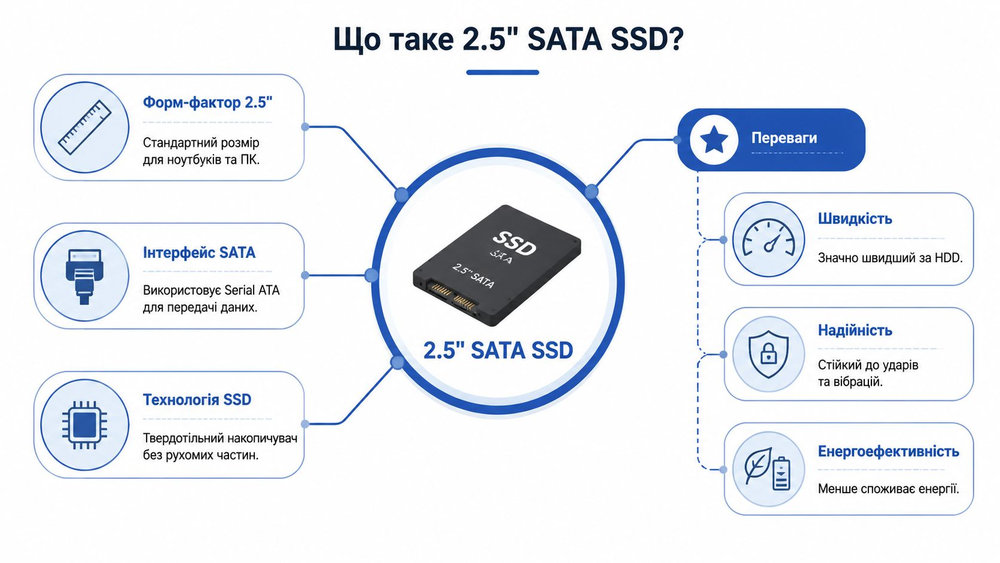
Три частини однієї назви
- 2.5″ означає форм-фактор, тобто фізичний розмір накопичувача. Найпростіша аналогія, це формат книжки або блокнота. Якщо деталь має потрібний розмір, вона поміститься у відповідний відсік ноутбука або корпусу ПК. Саме тому 2.5-дюймові накопичувачі так часто використовують для апгрейду старіших пристроїв.
- SATA означає інтерфейс підключення. Якщо говорити зовсім просто, це “дорога”, якою дані їдуть між накопичувачем і материнською платою. Дорога надійна, перевірена часом і дуже поширена. Через це 2.5″ SATA SSD легко ставити в системи, де немає сучасного слота для NVMe-накопичувачів.
- SSD означає твердотільний накопичувач. На відміну від HDD, усередині тут немає обертових пластин і механічної головки. Дані зберігаються у флеш-пам’яті. Через це доступ до файлів відбувається швидше, а сам накопичувач працює тихіше й спокійніше переносить повсякденне використання.
Чому він відчувається таким швидким
Коли люди переходять із HDD на SSD, вони часто помічають не “трохи кращу” швидкість, а зовсім іншу поведінку системи. Річ не лише в послідовному читанні великих файлів. Важливіше те, як швидко накопичувач реагує на велику кількість дрібних повсякденних запитів.
За технічними характеристиками 2.5″ SATA SSD з інтерфейсом SATA III (6 Гбіт/с) може забезпечувати до 560 МБ/с послідовного читання та до 530 МБ/с запису, що є фізичним обмеженням інтерфейсу SATA 3.0. У тому ж описі зазначено, що це прибирає затримки, пов’язані з механічними частинами HDD, і дає майже миттєвий доступ до даних.
Це легко уявити на побутовому прикладі. HDD схожий на архів із працівником, який щоразу біжить до іншої шафи по потрібну теку. SSD схожий на електронний каталог, де потрібний файл дістається майже одразу.
Практичне правило: якщо ваш комп’ютер повільно завантажується, довго відкриває програми й постійно “шурхотить” диском, проблема часто саме в старому накопичувачі, а не в усьому ПК.
Ще одна причина популярності цього формату, передбачуваність. 2.5″ SATA SSD давно став зрозумілим стандартом. У нього просте підключення, звичний розмір і висока сумісність із технікою минулих поколінь. Для домашнього користувача це означає менше сюрпризів під час апгрейду.
Порівняння 2.5″ SATA SSD з M.2 NVMe та HDD
Якщо коротко, ці три типи накопичувачів вирішують різні задачі. HDD підходить там, де головне зберігати багато файлів. M.2 NVMe потрібен там, де хочеться максимальної швидкості в сучасній системі. 2.5″ SATA SSD опиняється посередині, і саме тому він такий популярний для апгрейду.
Як читати цю різницю в реальному житті
Найчастіша плутанина така: людина бачить слова SATA, M.2, NVMe й думає, що це приблизно одне й те саме. Насправді ні. 2.5″ описує форму накопичувача. M.2 теж описує форму. А SATA та NVMe вже стосуються способу передачі даних.
У практиці це виглядає так. 2.5-дюймові SATA SSD мають максимальну швидкість послідовного читання 550 МБ/с, що є межею інтерфейсу SATA 3, тоді як накопичувачі M.2 можуть досягати 7500 МБ/с. У тому ж матеріалі також зазначено, що 2.5″ SATA SSD лишається доступним рішенням для старіших систем, де швидкість M.2 не критична.
Але не поспішайте робити висновок, що SATA вже “не вартий уваги”. Якщо ваш ноутбук або ПК не підтримує NVMe, або якщо ви хочете просто оживити систему без переплати, різниця між HDD і SATA SSD буде значно важливішою, ніж різниця між SATA SSD і NVMe.
Порівняння типів накопичувачів
| Критерій | HDD | 2.5″ SATA SSD | M.2 NVMe SSD |
|---|---|---|---|
| Швидкість | Помітно повільніший у щоденній роботі | Швидкий і відчутно жвавий для системи та програм | Найвища швидкість у сучасних ПК |
| Формат | Зазвичай 2.5″ або 3.5″ | 2.5″ корпус | Компактна плата M.2 |
| Сумісність зі старішими системами | Часто сумісний | Зазвичай дуже добра сумісність | Потрібна підтримка M.2 і NVMe |
| Шум і механіка | Є рухомі частини | Без рухомих частин | Без рухомих частин |
| Найкращий сценарій | Архів, медіатека, великі масиви файлів | Апгрейд ноутбука або ПК для щоденної роботи | Нова продуктивна збірка |
Є ще один практичний момент. У старому ноутбуку ви можете просто не мати слота M.2. У такому разі вибір не між “трохи швидше” і “ще швидше”, а між “апгрейд без зайвого клопоту” та “апгрейд, який фізично неможливий”.
Якщо у вас ноутбук або ПК кількарічної давності, 2.5″ SATA SSD часто дає найкращий баланс між сумісністю, ціною та відчутним результатом.
Для геймерів, монтажу важких проєктів або нових продуктивних збірок NVMe справді виглядає привабливіше. Для офісної роботи, навчання, браузера, документів, фотографій і навіть багатьох ігор SATA SSD уже дає дуже комфортний досвід.
Як обрати ідеальний 2.5″ SATA SSD для ваших завдань
Коли ви вже вирішили, що саме 2.5″ SATA SSD вам підходить, вибір стає значно простішим. Але тут теж є кілька параметрів, на які варто дивитися не “за списком”, а з розумінням, що вони означають у реальному користуванні.
На що дивитися в картці товару
Перший параметр, це обсяг. Саме він найчастіше визначає, чи буде вам комфортно через кілька місяців після покупки. Якщо диск береться під систему, програми, фотоархів і кілька важких застосунків, краще відразу думати не лише про “вміститься зараз”, а й про запас на майбутнє. Якщо вам потрібен орієнтир за популярним обсягом, можна переглянути добірку ноутбуків з пам’яттю 1 ТБ і прикинути, який формат зберігання звичний для ваших сценаріїв.
Другий параметр, це ресурс запису, який часто позначають як TBW. Для звичайного домашнього користувача це не те число, через яке треба нервувати щодня, але ігнорувати його теж не варто. Воно допомагає зрозуміти, наскільки впевнено накопичувач розрахований на довгу роботу.
У промислових версіях 2.5″ SATA SSD ресурс може бути дуже високим: згадуються Unlimited Read Cycles, збереження даних до 10 років та ресурс запису до 500 TBW, як вказано в технічному описі промислових SSD InnoDisk. Для домашнього покупця це не означає, що потрібен саме промисловий диск. Але це добре показує, чому TBW взагалі варто враховувати.
Кому який варіант підійде
Зручніше мислити не сухими характеристиками, а сценаріями.
- Для офісу, навчання та дому підійде надійний SATA SSD без гонитви за екстремальними характеристиками. Тут головне, щоб диск був сумісний з вашим пристроєм і мав достатній обсяг.
- Для ноутбука, який часто носять із собою, варто звернути увагу на загальну якість виконання та репутацію моделі. Якщо техніка постійно в дорозі, стабільність важливіша за маркетингові обіцянки.
- Для робочої машини з великим потоком файлів логічно дивитися на ресурс, гарантійні умови та відгуки про стабільність під навантаженням.
Окремо варто згадати пам’ять типу TLC або QLC, а також наявність DRAM-кешу. Безпечне правило просте: якщо ви не хочете занурюватися в технічні нюанси, обирайте моделі від відомих брендів із прозорими характеристиками та зрозумілою гарантією. Це зазвичай краще, ніж купувати “найвигідніший” варіант без нормального опису.
Краще купити SSD трохи простіший, але від передбачуваного виробника, ніж гнатися за красивими словами в специфікації без перевіреної репутації.
Покрокова інструкція з установки SSD у ПК та ноутбук
Тепер до практики. І тут найважливіше не поспішати. Фізична установка SSD не є складною, але любить акуратність.
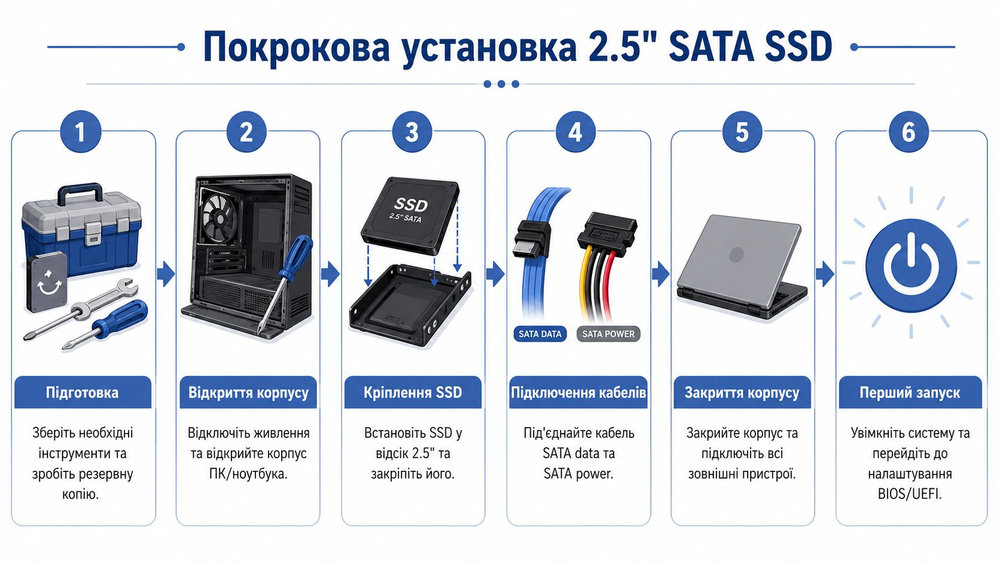
Перед тим як брати викрутку
Спочатку зробіть резервну копію важливих файлів. Це не перестраховка “про всяк випадок”, а нормальна технічна звичка. Далі повністю вимкніть комп’ютер або ноутбук і від’єднайте живлення.
Якщо працюєте з ноутбуком, перевірте модель корпусу та спосіб доступу до накопичувача. Деякі ноутбуки мають окремий сервісний люк, інші потребують зняття нижньої кришки. Якщо ви підбираєте або оновлюєте портативний пристрій, зручно паралельно звірятися з категорією ноутбуків, щоб розуміти відмінності в конструкції різних моделей.
Установка в настільний ПК
У корпусі настільного ПК процес зазвичай простіший.
- Відкрийте бокову кришку корпусу. Поставте системний блок на стіл із хорошим освітленням.
- Знайдіть місце для 2.5″ накопичувача. Це може бути окремий відсік або кріплення на шасі.
- Зафіксуйте SSD. Якщо є салазки або рамка, використайте їх. Якщо в корпусі передбачено пряме кріплення, закрутіть накопичувач гвинтами.
- Під’єднайте SATA-кабель даних до материнської плати. Другий кінець вставте в SSD.
- Під’єднайте кабель живлення SATA від блока живлення.
- Закрийте корпус і ввімкніть ПК.
Якщо кабелі входять туго, не тисніть силою. Роз’єми мають правильну орієнтацію, тому зазвичай проблема в положенні штекера, а не в самому накопичувачі.
Установка в ноутбук
У ноутбуках усе компактніше, але логіка та сама.
- Вимкніть пристрій повністю. Якщо конструкція дозволяє, від’єднайте акумулятор.
- Зніміть нижню кришку. Краще складати гвинти окремо, щоб не переплутати під час зворотного збирання.
- Знайдіть старий накопичувач. Часто це HDD у металевій рамці.
- Вийміть його акуратно. Потягніть без перекосів, щоб не пошкодити роз’єм.
- Поставте SSD у ту саму рамку або посадкове місце.
- Під’єднайте роз’єм і зберіть корпус назад.
Для мобільних сценаріїв є ще один плюс. У тестуванні, позначеному як дані за 2025 рік, згадано, що 3D QLC технологія забезпечує на 100% вищу стійкість до вібрації, ніж старіші типи пам’яті, що важливо для ноутбуків у дорозі.
Якщо ви вперше відкриваєте ноутбук, фотографуйте кожен етап на телефон. Це простий спосіб не гадати під час збирання, куди повертався той чи інший гвинт або шлейф.
Фізично встановити 2.5″ SATA SSD справді можна самостійно. У більшості випадків це робота на спокійний вечір, а не “сервісна магія”.
Перший запуск: налаштування системи та вирішення проблем
Після монтажу починається інший етап. Тут уже не потрібна викрутка. Потрібні уважність і розуміння, що саме має побачити система.
Що зробити одразу після встановлення
Є два основні сценарії. Перший, ви ставите SSD як новий додатковий диск. Другий, ви переносите на нього операційну систему.
Якщо це новий додатковий накопичувач, зайдіть у систему та перевірте, чи бачить його BIOS/UEFI і сама операційна система. Далі диск зазвичай потрібно ініціалізувати, створити розділ і відформатувати. Після цього він з’явиться в провіднику й буде готовий до роботи.
Якщо ви хочете перенести Windows зі старого HDD, найзручніший шлях, це клонування системи. У такому випадку спеціальна програма копіює розділи зі старого диска на новий SSD. Це зручно, бо не потрібно встановлювати все заново, входити в облікові записи, відновлювати програми та шукати драйвери.
Після перенесення системи зайдіть у BIOS/UEFI і перевірте порядок завантаження. Новий SSD має стояти першим у списку. Інакше комп’ютер може продовжити стартувати зі старого диска або взагалі показати помилку.
Що робити якщо система не бачить диск
Ось три типові ситуації.
| Проблема | Що перевірити | Ймовірна причина |
|---|---|---|
| BIOS не бачить SSD | Підключення кабелю даних і живлення | Роз’єм вставлений не до кінця або кабель несправний |
| SSD видно в BIOS, але не видно в Windows | Керування дисками | Накопичувач ще не ініціалізований |
| Windows не стартує з нового SSD | Порядок завантаження, коректність клонування | Система копіювалася не повністю або завантаження лишилося на старому диску |
Не панікуйте, якщо диск не з’явився в провіднику відразу після установки. Дуже часто проблема не в залізі, а в тому, що новий накопичувач ще не підготовлений у самій системі.
Ще одна корисна річ, TRIM. Це функція, яка допомагає системі коректно працювати з SSD у довгостроковій перспективі. У сучасних операційних системах вона зазвичай працює автоматично, але варто переконатися, що SSD визначився саме як твердотільний накопичувач, а не як “звичайний диск” у старих налаштуваннях після перенесення системи.
Також не потрібно вручну дефрагментувати SSD так, як це робили з HDD. Для твердотільного накопичувача це не той тип обслуговування, який приносить користь у звичному розумінні. Краще дати системі використовувати стандартні засоби оптимізації.
Якщо ж після всіх перевірок SSD усе одно поводиться дивно, варто протестувати інший SATA-порт, інший кабель або тимчасово підключити накопичувач до іншого ПК. Це найшвидший спосіб зрозуміти, чи проблема в самому диску, кабелі або конфігурації конкретної системи.
Коли 2.5″ SATA SSD – це ваш найкращий вибір: поради від Техко
Найкращий вибір не завжди означає “найшвидший на папері”. Часто це той варіант, який без зайвого стресу вирішує саме вашу задачу. І для дуже великої кількості користувачів таким варіантом стає саме 2.5″ SATA SSD.
Він особливо доречний, якщо у вас ноутбук або настільний ПК не нового покоління, де важливі сумісність, простий монтаж і відчутний приріст швидкості в щоденній роботі. Це чудовий формат для переходу зі старого HDD, для домашнього й офісного використання, для навчання, документів, браузера, фото, робочих файлів і звичайного повсякденного ритму.
Добре працює просте правило:
- Якщо потрібен недорогий і відчутний апгрейд, дивіться у бік 2.5″ SATA SSD.
- Якщо збираєте новий сучасний ПК під максимум продуктивності, тоді вже варто думати про NVMe.
- Якщо головне лише зберігати великі обсяги даних, HDD усе ще може мати сенс як додатковий диск.
Serial ATA SSD 2.5 не намагається бути екзотикою або рекордсменом. Його сила в іншому. Він зрозумілий, сумісний, практичний і дає той тип прискорення, який більшість людей помічає з першого ж запуску.
І головне, ви справді можете зробити це оновлення самі. Спочатку спокійно обрати потрібний диск. Потім окремо встановити його фізично. Після цього окремо налаштувати систему. Такий підхід знімає хаос і перетворює апгрейд на цілком посильне завдання.