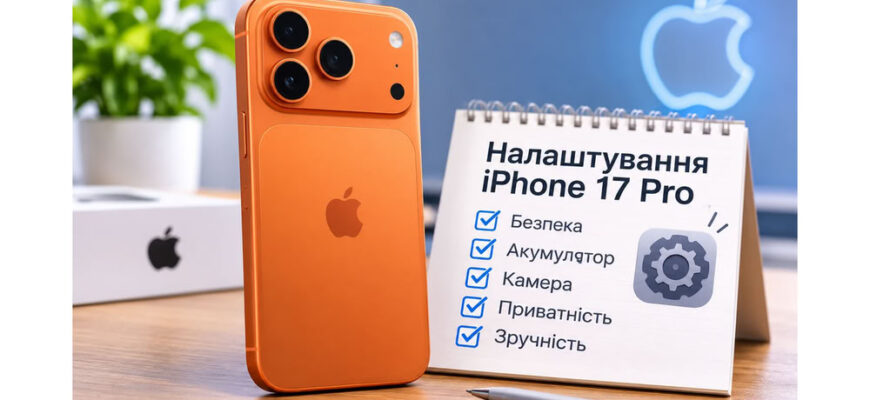
Новий iPhone 17 Pro варто почати налаштовувати із захисту даних, резервної копії та перевірки акумулятора. Потім приділіть кілька хвилин камері, кнопці дії, екрану й доступу застосунків до особистої інформації. Нижче — десять корисних налаштувань із конкретними шляхами в меню та поясненнями, кому вони справді потрібні.
Не всі перемикачі треба вмикати: частина функцій уже працює, а решта залежить від ваших звичок. Назви пунктів наведено для українського інтерфейсу iOS 27; в iOS 26 вони можуть дещо відрізнятися. Почніть із перевірки версії системи в «Параметри» → «Загальні» → «Про пристрій», а оновлення шукайте в розділі «Оновлення ПЗ».
Якщо ви придивляєтеся до професійного смартфона Apple й плануєте купити 17 про в Одесі, радимо ознайомитися з комплектаціями на MobilePlanet і порівняти обсяг пам’яті та варіанти SIM перед замовленням.
- Які налаштування iPhone 17 Pro варто перевірити передусім?
- 1. Як увімкнути захист від крадіжки?
- 2. Чому потрібно перевірити «Локатор»?
- 3. Як захистити фотографії та контакти від втрати?
- Як налаштувати акумулятор для тривалої роботи?
- 4. Який ліміт заряджання вибрати — 80, 90 чи 100%?
- 5. Чи варто вимикати фонове оновлення програм?
- Як налаштувати камеру та кнопки iPhone 17 Pro?
- 6. Як змінити призначення кнопки дії?
- 7. Як користуватися контролером камери?
- 8. Коли варто використовувати Apple ProRAW?
- Як зробити екран і приватність зручнішими?
- 9. Чи потрібно вимикати Always-On Display?
- 10. Як обмежити доступ застосунків до особистих даних?
- Яких помилок слід уникати після покупки?
- Як перевірити результат і вибрати оптимальні параметри?
- Часті запитання про налаштування iPhone 17 Pro
- Висновок: які налаштування залишити?
Які налаштування iPhone 17 Pro варто перевірити передусім?
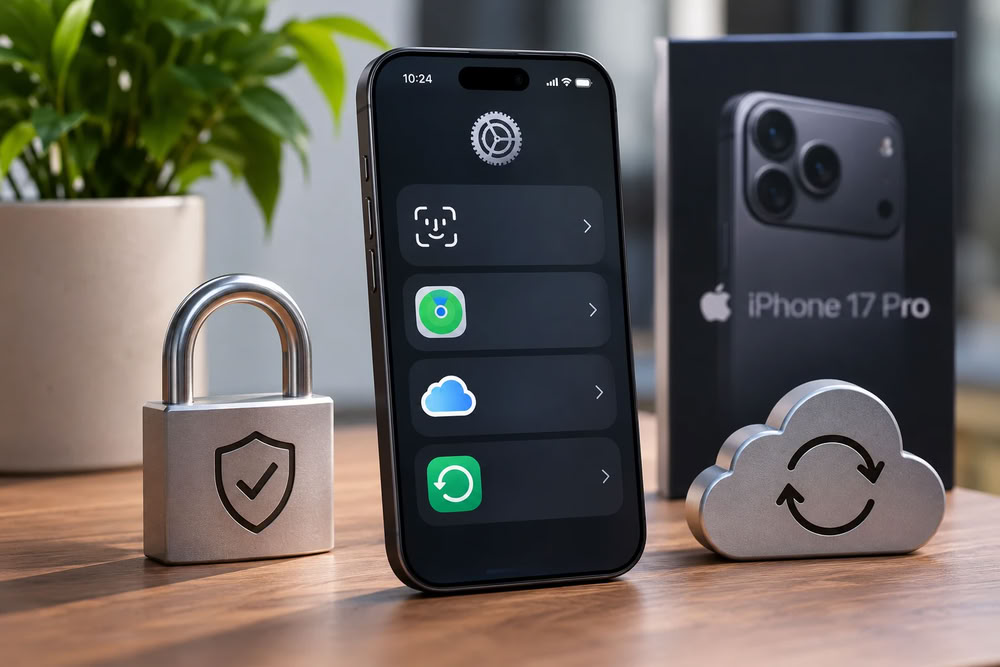
Перші три дії стосуються безпеки смартфона та збереження особистих даних. Вони особливо важливі, якщо ви перенесли контакти, фотографії та банківські застосунки зі старого пристрою.
1. Як увімкнути захист від крадіжки?
Відкрийте «Параметри» → «Face ID і код допуску» → «Захист украденого пристрою». Якщо функцію вимкнено, активуйте її.
Захист передбачає додаткову біометричну перевірку для важливих операцій. Для зміни пароля облікового запису Apple та деяких інших дій поза знайомими місцями може знадобитися захисна затримка.
Якщо хочете посилити безпеку, виберіть варіант «Завжди» для захисної затримки. Врахуйте, що це може ускладнити термінову зміну параметрів навіть удома.
2. Чому потрібно перевірити «Локатор»?
Перейдіть до «Параметри» → ваше ім’я → «Локатор» → «Знайти iPhone».
Переконайтеся, що активовані:
- пошук iPhone через «Локатор»;
- мережа «Локатора» для пошуку за допомогою інших пристроїв Apple;
- надсилання останньої геопозиції перед розряджанням акумулятора.
Якщо загубите телефон, ці можливості допоможуть його знайти за відповідних умов. Проте «Локатор» не гарантує визначення місця розташування в кожній ситуації, тому перевіряти його краще заздалегідь.
3. Як захистити фотографії та контакти від втрати?
Відкрийте «Параметри» → ваше ім’я → iCloud → «Архівація в iCloud». Увімкніть резервне копіювання та створіть першу копію.
Після завершення перевірте дату останньої успішної архівації. Якщо iCloud повідомляє про нестачу місця, перегляньте обсяг сховища та розмір наступної копії.
Важливо: синхронізація фотографій через iCloud і резервне копіювання — не одне й те саме. Перед видаленням даних зі старого смартфона переконайтеся, що потрібні файли та контакти доступні на новому.
Як налаштувати акумулятор для тривалої роботи?
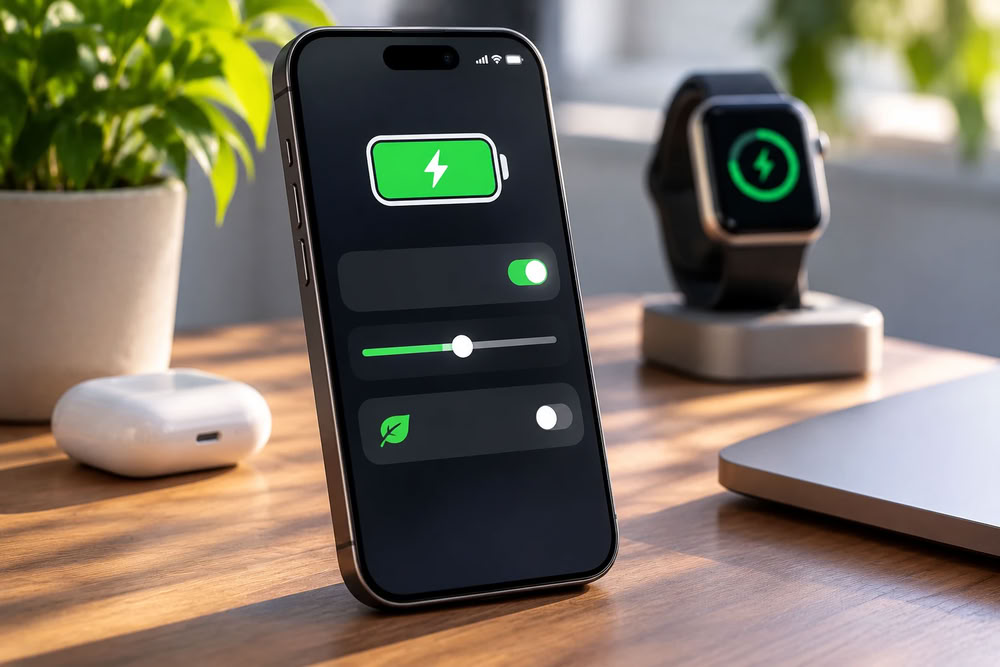
Для батареї найважливіше вибрати прийнятний ліміт заряджання та перевірити фонову активність програм. Це допоможе знайти баланс між автономністю сьогодні та збереженням ресурсу акумулятора в майбутньому.
4. Який ліміт заряджання вибрати — 80, 90 чи 100%?
У меню «Параметри» → «Акумулятор» → «Заряджання» можна встановити ліміт від 80 до 100% із кроком 5%.
Нижчий ліміт зменшує час перебування акумулятора на високому рівні заряду, але залишає менше енергії на день. Тому орієнтуйтеся на власний сценарій:
- 80–85% — варіант для тих, хто часто має доступ до зарядного пристрою.
- 90–95% — компроміс між денним запасом енергії та обмеженням заряджання.
- 100% — для активних поїздок, тривалої зйомки й роботи далеко від розетки.
Якщо встановлено 100%, перевірте функцію оптимізованого заряджання. Вона допомагає скорочувати час перебування батареї повністю зарядженою.
«Ви можете будь-коли змінити чи зняти цей ліміт».
Apple, Посібник користувача iPhone
Не дивуйтеся, якщо телефон іноді зарядиться до 100% навіть із нижчим лімітом. Apple передбачає таке періодичне заряджання для підтримання точності індикації заряду.
5. Чи варто вимикати фонове оновлення програм?
Відкрийте «Параметри» → «Загальні» → «Фонове оновлення програм» та перегляньте список застосунків.
Фонове оновлення дозволяє програмам отримувати новий вміст, навіть коли вони не відкриті на екрані. Водночас окремі застосунки можуть створювати зайве навантаження на акумулятор.
Спочатку перевірте розділ «Акумулятор», щоб побачити, які програми споживають найбільше енергії. Обмежуйте фонову активність вибірково, а не вимикайте всі функції без розбору.
Як налаштувати камеру та кнопки iPhone 17 Pro?
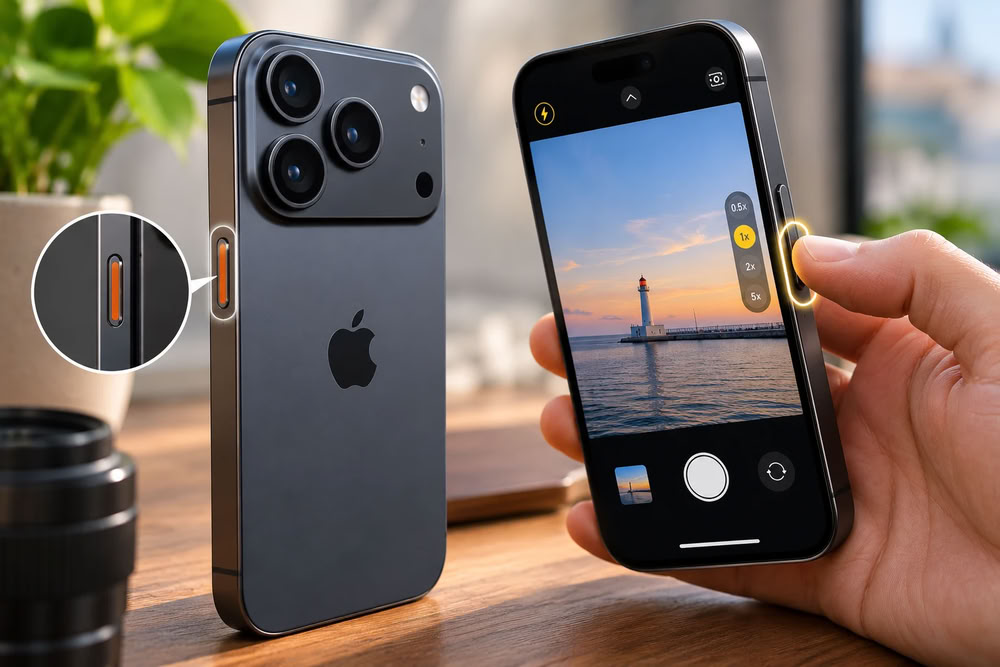
Контролер камери, кнопка дії та формати зйомки дозволяють адаптувати смартфон під фотографування, роботу й повсякденні завдання. Найбільшу користь дає не кількість активованих функцій, а швидкий доступ до потрібних.
6. Як змінити призначення кнопки дії?
Відкрийте «Параметри» → «Кнопка дії» та перегорніть доступні функції.
Наприклад, можна призначити швидкий запуск ліхтарика, диктофона, режиму зосередження або власної швидкої команди.
Якщо часто записуєте робочі думки, виберіть диктофон. Для вечірніх прогулянок зручним буде ліхтарик, а для швидкого перемикання між роботою та відпочинком — режим зосередження.
Якщо ви ще порівнюєте моделі Apple перед покупкою, радимо переглянути каталог, де телефон Айфон можна вибрати за поколінням, обсягом пам’яті та характеристиками, що відповідають вашим потребам.
7. Як користуватися контролером камери?
Перейдіть до «Параметри» → «Камера» → «Контролер камери». Тут можна вибрати запуск камери одним або двома натисканнями.
Окремо доступне налаштування елементів керування та фіксації фокуса й експозиції. Щоб змінити масштаб або інший параметр під час зйомки, двічі злегка натисніть контролер і проведіть пальцем по ньому.
Функція AE/AF Lock стане в пригоді, коли потрібно втримати фокус на певному об’єкті. Для цього активуйте відповідний параметр і злегка утримуйте контролер. Після відпускання фіксація припиняється.
8. Коли варто використовувати Apple ProRAW?
Відкрийте «Параметри» → «Камера» → «Формати» та перевірте параметри ProRAW і роздільності.
Для більшості повсякденних фотографій достатньо HEIF. Формат JPEG зручний, коли важлива широка сумісність із різними пристроями та програмами.
Apple ProRAW корисний, якщо плануєте ретельно редагувати освітлення, колір або баланс білого. Однак такі файли займають значно більше пам’яті, а в портретному режимі ProRAW не підтримується.
Якщо часто фотографуєте архітектуру Одеси, вечірні вулиці або пейзажі, спробуйте ProRAW для окремих кадрів, які хочете обробити. Для документів, повсякденних фото та швидких знімків стандартного формату зазвичай вистачає.
Як зробити екран і приватність зручнішими?
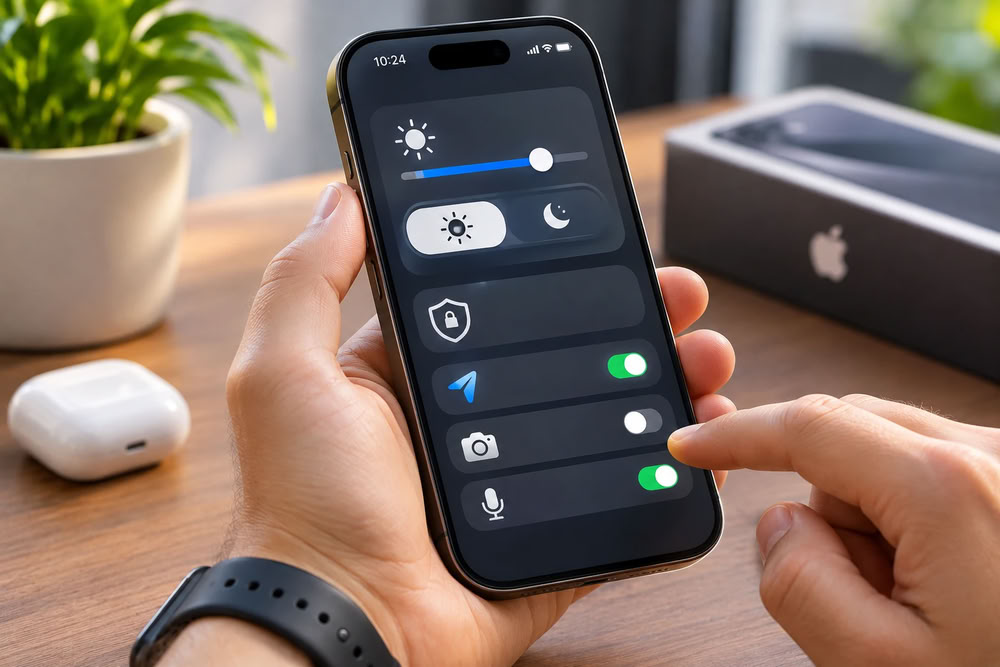
Дисплей варто налаштувати під власний спосіб користування, а застосункам залишити лише необхідні дозволи. Так смартфон показуватиме потрібну інформацію без зайвого втручання в особистий простір.
9. Чи потрібно вимикати Always-On Display?
Перейдіть до «Параметри» → «Дисплей і яскравість» → «Завжди ввімкнений екран».
Ця функція дозволяє бачити час, віджети та сповіщення без повного пробудження дисплея. За бажанням можна залишити її активною, але приховати шпалери або повідомлення.
Якщо iPhone часто лежить на робочому столі, постійне відображення інформації може бути зручним. Якщо прагнете зменшити енергоспоживання, спробуйте вимкнути функцію та оцініть результат у звичайному режимі використання.
10. Як обмежити доступ застосунків до особистих даних?
Відкрийте «Параметри» → «Приватність і безпека» та перегляньте дозволи на геолокацію, камеру, мікрофон і фотографії.
Наприклад, сервісу доставки може бути достатньо доступу до геопозиції лише під час використання програми. А застосунку для обробки фотографій не завжди потрібен доступ до всієї медіатеки.
Однак не варто забороняти всі дозволи поспіль. Навігація, відеозв’язок та інші функції можуть перестати працювати належним чином.
Яких помилок слід уникати після покупки?
Найпоширеніша помилка — застосовувати всі популярні рекомендації без урахування власних потреб. Те, що допомагає одному користувачеві, іншому може лише створити незручності.
- Постійно знімати в ProRAW. Великі файли швидко заповнюють пам’ять без очевидної користі для звичайних фото.
- Завжди обмежувати заряд до 80%. Це не найкращий варіант, якщо ви регулярно залишаєтеся без доступу до розетки.
- Вимикати всі фонові функції. Частина програм може працювати менш зручно, а економія енергії не обов’язково буде відчутною.
- Ігнорувати резервне копіювання. Навіть захищений смартфон не гарантує збереження всіх файлів у разі втрати або пошкодження.
- Очікувати підтримки всіх AI-функцій українською. Станом на листопад 2026 року українська не входить до офіційного переліку мов Apple Intelligence.
Практична порада: змінюйте параметри поступово й перевіряйте результат протягом звичайного дня. Якщо налаштування створює більше незручностей, ніж користі, поверніть попереднє значення.
Як перевірити результат і вибрати оптимальні параметри?
Після налаштування достатньо перевірити п’ять основних функцій. Це допоможе переконатися, що смартфон готовий до повсякденного використання.
- Перевірте Face ID і захист від крадіжки.
- Переконайтеся, що iPhone відображається в «Локаторі».
- Подивіться дату останньої успішної резервної копії.
- Зробіть тестове фото у вибраному форматі.
- Перевірте кнопку дії та контролер камери.
Коротка таблиця допоможе визначити, які можливості потрібні саме вам.
| Ваш пріоритет | Що налаштувати | Можливий компроміс |
|---|---|---|
| Безпека | Face ID, «Локатор», захист від крадіжки | Додаткові перевірки |
| Ресурс батареї | Ліміт заряджання | Менший запас енергії на день |
| Обробка фотографій | Apple ProRAW | Великі файли |
| Швидка зйомка | Контролер камери | Потрібен час для звикання |
| Конфіденційність | Дозволи застосунків | Можливі обмеження окремих функцій |
Для покупців з Одеси та інших міст України важливо також враховувати комплектацію смартфона. Якщо плануєте багато знімати у високій роздільності, порівняйте версії з різним обсягом пам’яті. А перед вибором моделі eSIM-only переконайтеся, що ваш мобільний оператор підтримує потрібний спосіб підключення.
Часті запитання про налаштування iPhone 17 Pro
Після першого запуску смартфона часто виникають питання про оновлення системи, автономність і можливості, доступні в Україні.
Чи потрібно відразу встановлювати нову версію iOS?
Варто перевірити наявність стабільного оновлення, особливо якщо смартфон працює з попередньою версією системи. Перед установленням створіть резервну копію та переконайтеся, що пристрій має достатній заряд.
Чому новий iPhone може швидше розряджатися в перші дні?
Після перенесення даних смартфон може завантажувати фотографії, синхронізувати iCloud та виконувати інші фонові процеси. Якщо підвищене енергоспоживання зберігається, перевірте статистику акумулятора та активність застосунків.
Чи можна повернути попередні налаштування камери?
Так, більшість параметрів можна змінити вручну в меню камери. Для повернення звичайного формату фотографій достатньо вимкнути ProRAW або вибрати потрібний формат без повного скидання смартфона.
Чи працює Apple Intelligence українською мовою?
Станом на листопад 2026 року українська мова офіційно не підтримується Apple Intelligence. Для використання доступних функцій потрібні сумісні мови пристрою та Siri, а деякі можливості додатково залежать від регіону.
Чи можна користуватися eSIM в Україні?
Так, за умови підтримки eSIM вашим мобільним оператором і відповідним тарифом. Перед покупкою перевірте конкретну модифікацію iPhone 17 Pro, адже доступні варіанти з фізичною SIM-карткою та лише з eSIM.
Висновок: які налаштування залишити?
Не намагайтеся одразу змінити все. Спочатку захистіть дані, налаштуйте резервне копіювання, а потім приділіть увагу батареї та камері. Решту можливостей адаптуйте поступово — так iPhone 17 Pro працюватиме саме так, як зручно вам.
Якщо ви ще вибираєте смартфон, звертайте увагу не лише на колір і ціну, а й на пам’ять та конфігурацію SIM. Порівняти моделі можна в асортименті магазину електроніки MobilePlanet.